
Registro Horario Digital es una herramienta de fichaje que funciona en el navegador del móvil, la tablet o el ordenador. No hay que instalar programas ni comprar aparatos: cada entrada y cada salida quedan guardadas con sello temporal y con una cadena de verificación que impide modificarlas después, que es justo lo que pide el artículo 34.9 del Estatuto de los Trabajadores.
Esta guía enseña cómo funciona por dentro, con capturas de la propia herramienta, y separa con claridad los tres modelos de uso, porque no es lo mismo controlar tus propias horas que responder del registro de una plantilla.
Los tres modelos: cuál es el tuyo
1 · Gratis
Trabajas por tu cuenta y solo quieres saber cuántas horas echas. Los fichajes se guardan en el propio dispositivo.
0 €
2 · Pro
Igual que el anterior, pero con tus fichajes en la nube: los ves desde el móvil y el ordenador, con copia de seguridad.
3,99 € al mes
3 · Empresas
Tienes personal a tu cargo y el registro de jornada es una obligación legal. Panel de equipo, terminal, informes y firma.
2,99 € por empleado y mes
La regla es sencilla: si tienes a alguien contratado, tu modelo es el de Empresas. Los planes Gratis y Pro son de uso personal y no incluyen la parte que la Inspección de Trabajo pide (informes por trabajador, aprobación mensual y conservación durante cuatro años).
Modelo 1 · Fichar para ti, gratis
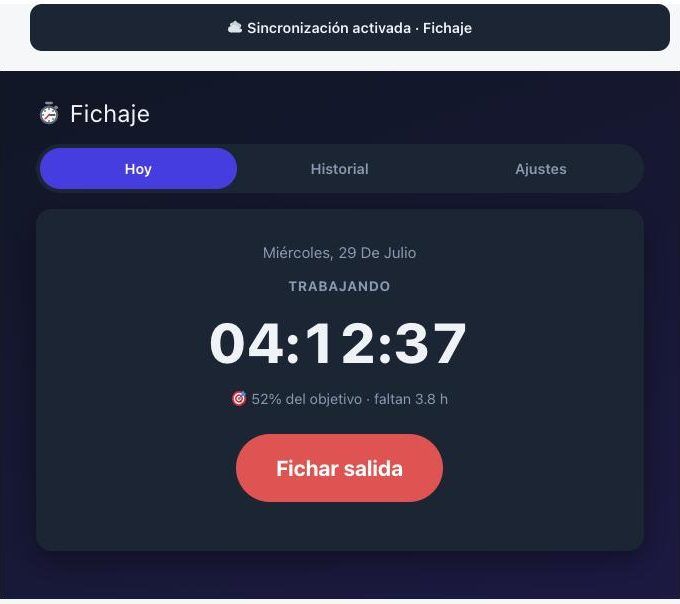
No hay que configurar nada. Se entra en la pantalla de fichaje y se empieza.
- Pulsa Fichar entrada al empezar la jornada.
- Marca las pausas si te vas a comer o sales un rato.
- Pulsa Fichar salida al terminar.
- En Historial ves las horas por día y por semana; en Ajustes defines tu objetivo diario.
Modelo 2 · Plan Pro, tus horas en la nube
La pantalla es la misma. Lo que cambia es dónde viven los datos. En el plan gratuito los fichajes se guardan en el navegador del dispositivo que estés usando; si lo cambias o borras los datos del navegador, se pierden.
Con el plan Pro los fichajes se guardan en el servidor, así que:
- Fichas en el móvil por la mañana y lo consultas en el ordenador por la tarde.
- Hay copia de seguridad: no dependes de un aparato concreto.
- Puedes exportar tu historial cuando quieras.
Es el plan típico del autónomo que quiere una prueba ordenada de sus horas sin tener que montar nada más.
Modelo 3 · Empresas, paso a paso
Esta es la parte larga, porque es la que tiene consecuencias legales. Va en el orden real en que se hacen las cosas: crear la empresa, meter al equipo, fichar, revisar, cerrar el mes y guardar la prueba.
1Crear la empresa y sus datos
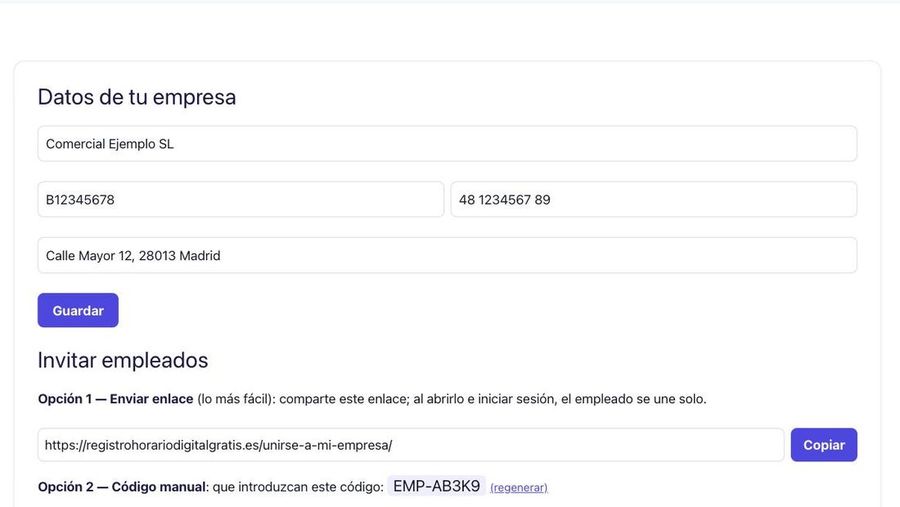
Se hace en un solo formulario. Entras en Mi empresa, creas tu cuenta de responsable y rellenas los datos del centro: razón social, NIF, cuenta de cotización (CCC) y dirección.
Estos datos se escriben una sola vez y se heredan automáticamente a todos los informes de jornada de la plantilla, que es donde la Inspección los busca.
2Invitar a tu equipo
En la misma pantalla tienes tres formas de dar de alta a alguien. Las dos primeras son las cómodas:
Nuevo: importar empleados desde CSV. Si tienes muchos empleados, no hace falta invitarlos uno a uno: desde Mi empresa puedes subir un CSV (o un Excel guardado como CSV) con nombre, apellidos y DNI, y quedan dados de alta al instante, sin que tengan que registrarse. A cada persona se le asigna su PIN de terminal (o el que pongas en el archivo), y quienes tengan email reciben sus claves de acceso. El DNI se usa como identificador para evitar duplicados. Hay una plantilla descargable en la propia pantalla.
- Enlace de invitación. Lo copias y se lo mandas por WhatsApp o por correo. La persona lo abre, se registra y queda vinculada a tu empresa sola.
- Código de empresa (del tipo EMP-AB3K9). Se lo das en papel o de viva voz y lo introduce en la pantalla Unirse a mi empresa. Útil cuando das de alta a varias personas a la vez.
- Por correo electrónico, desde el panel, si esa persona ya tiene cuenta creada.
Un apunte sobre altas y bajas. Dar de alta a alguien lleva un minuto y no hay contratos por persona: si cubres una baja con un eventual, lo añades y listo. Cuando esa persona se va, la quitas del equipo y sus registros anteriores se conservan igualmente.
3Cómo ficha cada persona
Hay dos maneras y se pueden combinar en la misma empresa:
- Desde su propio móvil u ordenador, con su cuenta. Es lo habitual en oficina, teletrabajo y personal que se mueve fuera del centro.
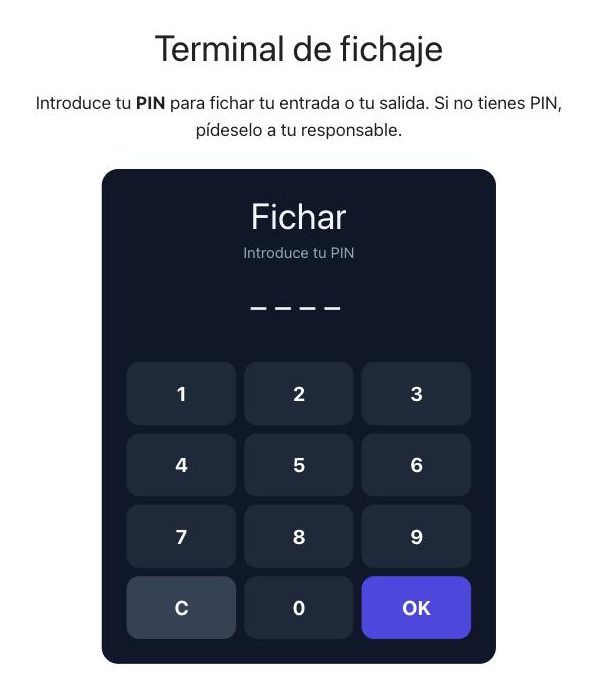
- Desde un terminal compartido: una tablet o un ordenador fijo en la entrada. Cada persona teclea su PIN de cuatro dígitos y ficha en tres segundos, sin sacar el móvil ni tener cuenta abierta.
El PIN lo asigna el responsable desde el panel de empleados. Para montar el terminal basta con abrir la página de fichaje en ese dispositivo; también puedes generar un código QR que apunte a esa dirección y pegarlo en la pared.
4El panel del día a día
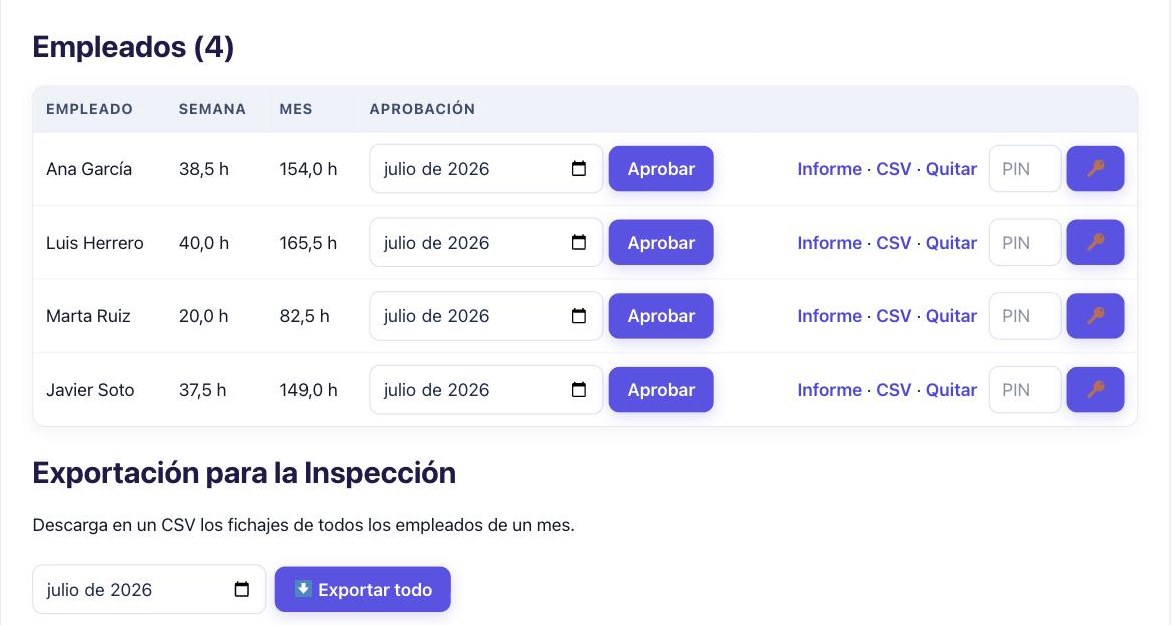
El listado de empleados es la pantalla que más vas a mirar. De un vistazo tienes, por persona, las horas de la semana y del mes, y a la derecha los cuatro botones que se usan de verdad: el informe mensual, la descarga en CSV, la baja del equipo y el PIN del terminal.
5Calendario, turnos y festivos
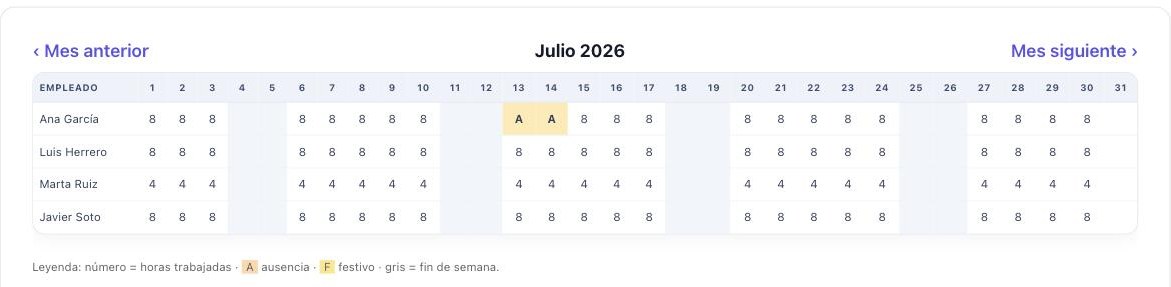
El calendario mensual pone en una sola rejilla las horas de cada persona día a día. Los fines de semana salen en gris, las ausencias marcadas con una A y los festivos con una F, así que las jornadas que faltan o que se salen de lo normal saltan a la vista sin buscarlas.
Debajo defines los festivos propios del centro y el turno de cada persona: qué días de la semana trabaja y cuántos días de vacaciones tiene al año. Eso es lo que permite que el sistema sepa qué es una ausencia y qué no.
6Vacaciones, permisos y bajas
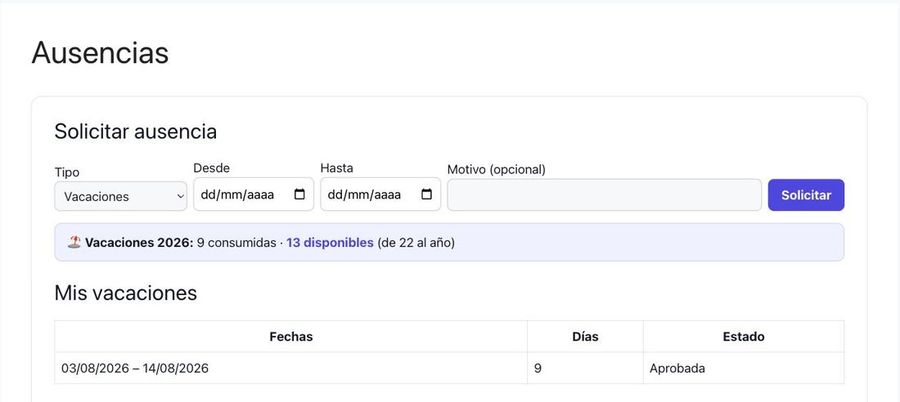
El empleado pide su ausencia desde su propia pantalla: elige el tipo (vacaciones, asuntos propios, visita médica, baja por IT, permiso retribuido u otro), las fechas y, si quiere, el motivo. Ve en todo momento cuántos días de vacaciones lleva consumidos y cuántos le quedan.
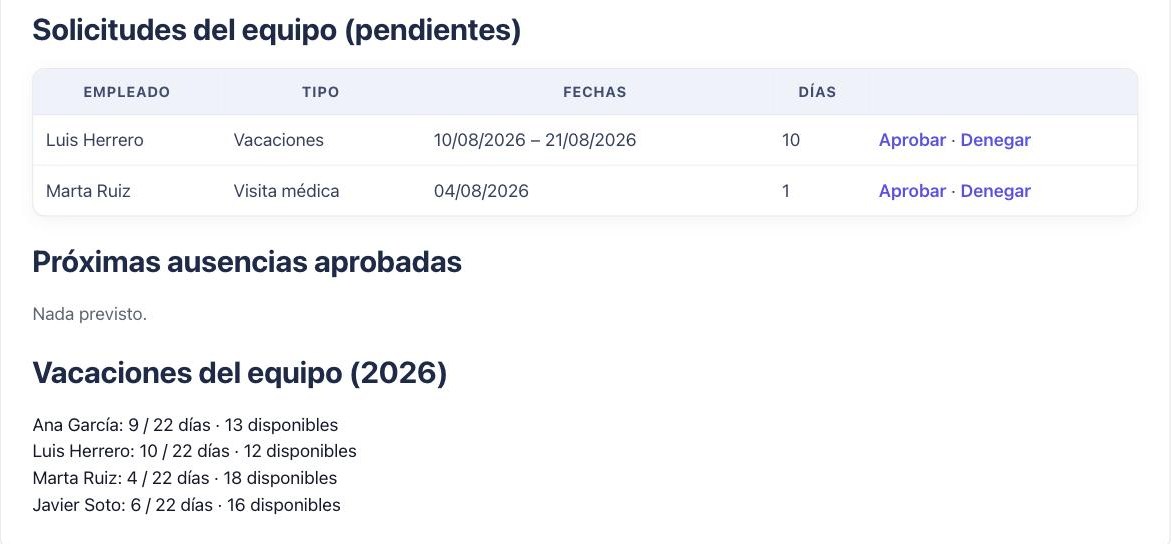
Al responsable le llegan las solicitudes a una lista de pendientes, con las fechas y los días naturales que suponen, y las aprueba o las deniega desde ahí. Debajo tiene el saldo de vacaciones de todo el equipo, que es lo que evita las discusiones de diciembre.
Una ausencia aprobada aparece marcada en el calendario y no cuenta como jornada sin fichar, así que el cómputo del mes sale bien sin tener que explicar nada a mano.
7Cerrar el mes y firmarlo
Este es el paso que convierte un montón de fichajes en un documento con valor probatorio, y es el que casi nadie hace bien.
- El responsable aprueba el mes de cada persona desde el panel de empleados. A partir de ese momento los fichajes de ese mes quedan bloqueados y ya no se pueden editar.
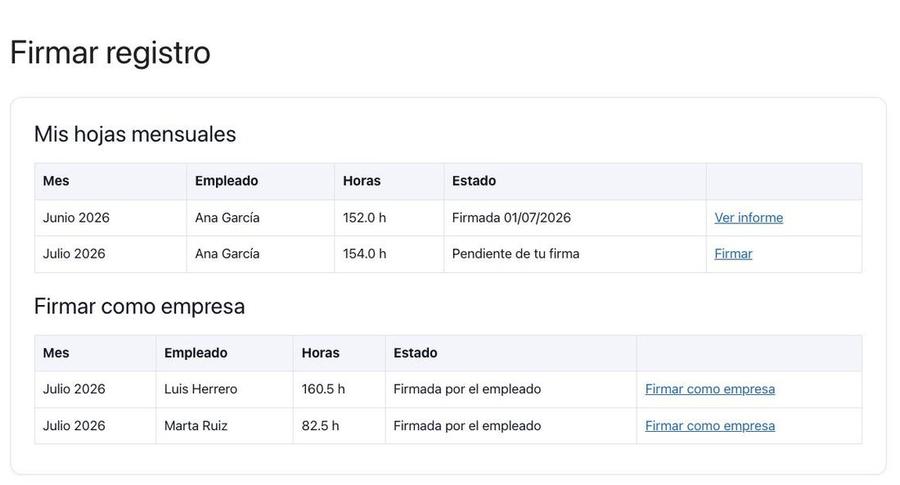
- El empleado firma su hoja mensual desde su pantalla, confirmando que las horas son las que él trabajó.
- La empresa firma también, y la hoja queda cerrada por las dos partes.
8El informe que se le enseña a la Inspección
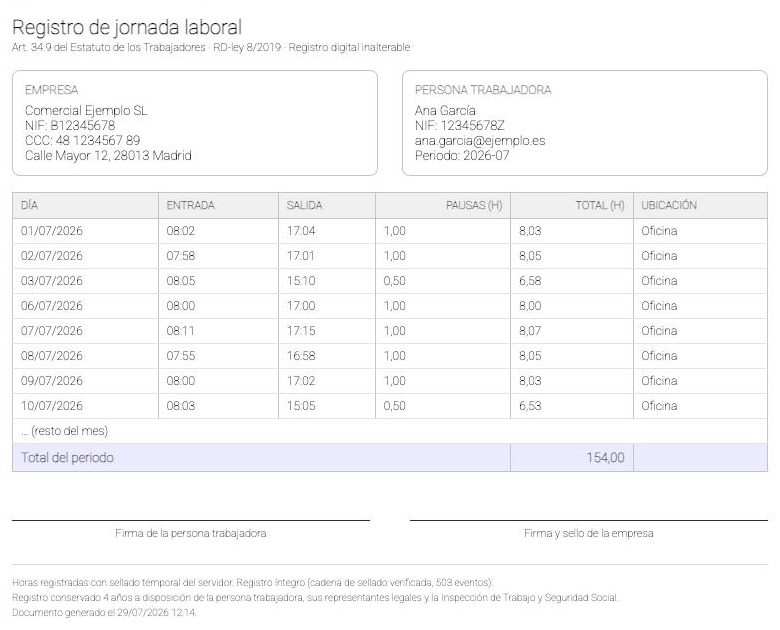
Cada persona y cada mes tienen su informe, imprimible o guardable en PDF. Lleva los datos de la empresa (razón social, NIF, CCC y dirección) y los del trabajador, el detalle día a día con hora de entrada, hora de salida, pausas y total, el total del periodo y los dos espacios de firma.
Al pie aparece la nota de integridad: las horas están registradas con sello temporal del servidor y la cadena de verificación permite comprobar que nadie ha tocado nada después. Si necesitas la plantilla entera de golpe, el botón Exportar todo del panel descarga un CSV con los fichajes de todos los empleados de un mes.
Los cuatro años. La normativa obliga a conservar los registros durante cuatro años y a tenerlos a disposición de la persona trabajadora, de sus representantes legales y de la Inspección de Trabajo. Eso lo hace el sistema solo: no hay que archivar nada.
Quién ve qué
Es la duda más frecuente. Los dos perfiles usan la misma herramienta pero ven cosas distintas.
| Responsable de la empresa | Persona empleada |
|---|---|
| Crea la empresa y sus datos fiscales | Se une con el enlace o el código |
| Invita, da de alta y da de baja | Ficha desde su móvil o desde el terminal |
| Ve las horas de todo el equipo | Ve solo su propio historial |
| Asigna el PIN del terminal | Usa su PIN |
| Aprueba o deniega ausencias | Solicita vacaciones y permisos |
| Aprueba y cierra el mes | Firma su hoja mensual |
| Genera informes y exporta para la Inspección | Descarga su propio informe |
Qué incluye cada plan
| Gratis | Pro | Empresas | |
|---|---|---|---|
| Fichar entrada, salida y pausas | Sí | Sí | Sí |
| Cálculo de horas y objetivo diario | Sí | Sí | Sí |
| Historial propio | Sí | Sí | Sí |
| Datos en la nube y copia de seguridad | — | Sí | Sí |
| Varios dispositivos | — | Sí | Sí |
| Gestión de empleados | — | — | Sí |
| Terminal compartido con PIN | — | — | Sí |
| Calendario, turnos y festivos | — | — | Sí |
| Vacaciones, permisos y bajas | — | — | Sí |
| Aprobación y firma mensual | — | — | Sí |
| Informes y exportación para la Inspección | — | — | Sí |
| Conservación durante 4 años | — | — | Sí |
| Precio | 0 € | 3,99 €/mes | 2,99 € por empleado y mes |
Crear cuenta de empresa Ver los planes
Si eres asesoría o gestoría
El caso típico es tener varios clientes con plantillas pequeñas a los que hay que resolverles el registro de jornada sin montarles un proyecto. Aquí cada cliente es una empresa independiente, con sus propios datos fiscales y su propio panel, y el informe mensual sale ya con el formato que se le entrega a la Inspección.
Si te interesa recomendarlo o revenderlo a tus clientes, escríbenos a info@registrohorariodigitalgratis.es y hablamos de condiciones.
Preguntas frecuentes
¿Hay que instalar algo?
No. Funciona en el navegador del móvil, la tablet o el ordenador. En el móvil se puede añadir a la pantalla de inicio y se comporta como una aplicación, pero no hay que pasar por ninguna tienda de apps.
¿Necesita cada empleado una cuenta propia?
Para fichar desde su propio móvil, sí: se crea al abrir el enlace de invitación y lleva un minuto. Para fichar solo desde el terminal compartido basta con el PIN que le asigne el responsable.
¿Se pueden modificar los fichajes a posteriori?
Se pueden corregir errores mientras el mes esté abierto, y queda constancia. Cuando el responsable aprueba el mes, los fichajes quedan bloqueados. Además cada registro lleva sello temporal y cadena de verificación, de modo que cualquier manipulación se detecta.
¿Qué pasa si un empleado se olvida de fichar?
El día aparece vacío en el calendario, que es precisamente lo que hace que se vea. La jornada se puede añadir a mano antes del cierre del mes, dejando el rastro de que se hizo así.
¿Sirve para teletrabajo y para gente que está fuera del centro?
Sí. Quien trabaja fuera ficha desde su propio dispositivo, y el registro se guarda igual. La Ley 10/2021 de trabajo a distancia exige el mismo registro horario que en presencial.
¿Cuánto cuesta si tengo altas y bajas continuas?
El plan de Empresas se factura por empleado y mes. Para plantillas con mucha rotación o muchas sustituciones ofrecemos tarifas por tramos cerrados, en las que el precio no cambia aunque el número de personas suba o baje dentro del tramo. Escríbenos y lo vemos.
¿Te queda alguna duda? Tienes más casos resueltos en la sección de Ayuda, o escríbenos y te contestamos.
Esta guía es informativa y no constituye asesoramiento jurídico.